

Mobilbruk gjør det enkelt å sjekke en konto, lese vilkår og følge med på aktivitet mens du er på farten. Samtidig kan en liten skjerm skjule viktige detaljer om innlogging, sikkerhet og kontoopplysninger. For deg som vurderer login roulettino, er det derfor klokt å skille mellom det som er bekreftet om mobilnettstedet, og det som bare gjelder en mulig app. Denne artikkelen handler om praktisk mobilbruk, trygg tilgang og hvordan du unngår vanlige misforståelser.
Mobilnettleseren er det sikreste utgangspunktet
Den tilgjengelige informasjonen beskriver en mobiloptimalisert nettversjon som kan brukes direkte i nettleseren. Det betyr at du ikke trenger å anta at en separat nedlasting er nødvendig for å se kontosider eller navigere i innholdet. Åpne nettleseren på telefonen, skriv inn nettadressen manuelt eller bruk et bokmerke du selv har lagret, og kontroller at adressen er riktig før du skriver inn opplysninger.
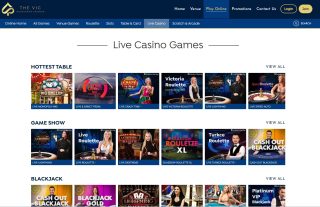
En mobiltilpasset side skal gjøre hovedfunksjonene enklere å bruke på en mindre skjerm, men den kan likevel vise mer informasjon etter at du åpner menyer eller kontosider. Se derfor etter menyknapper, saldo, transaksjonshistorikk og innstillinger uten å anta at alt på en datamaskin finnes på samme sted. Hvis en side virker ufullstendig, kan du prøve liggende visning eller en større skjerm før du gjør endringer.
Det er også omtalt en egen «Casino App»-funksjon og en installasjonsmulighet i mobilgrensesnittet. Materialet spesifiserer imidlertid ikke tilstrekkelig hvilke operativsystemer eller appbutikker som støttes. Derfor bør du skille mellom bekreftet tilgang via mobilnettleser og en eventuell app. Ikke installer en fil fra en tilfeldig nettside bare fordi den bruker samme navn eller logo.
Før du logger inn: kontroller enheten og forbindelsen
En stor del av trygg mobilbruk handler om selve telefonen, ikke bare nettstedet. Bruk skjermlås med kode, biometri eller en annen beskyttelse som hindrer andre i å åpne nettleseren. Oppdater operativsystemet og nettleseren jevnlig, fordi oppdateringer ofte retter sikkerhetsproblemer som ikke er synlige for brukeren.
Vær forsiktig på åpne trådløse nettverk, særlig på steder der mange kan koble seg til samme nett. Et mobilnettverk du kjenner, kan være et bedre valg når du skal skrive inn passord eller se kontodetaljer. Du bør også unngå å lagre innloggingsopplysninger på en delt telefon, og du bør logge ut dersom andre kan få tilgang til enheten etterpå.
For mer generell veiledning om trygg bruk av digitale tjenester kan du lese rådene hos Nettvett om digital sikkerhet. Rådene gjelder ikke en bestemt tjeneste, men er relevante når du vurderer nettleser, passord, enhetsbeskyttelse og lenker. Se spesielt etter tegn på falske sider, uventede meldinger og forespørsler om mer informasjon enn det som virker nødvendig.
Gjør innlogging og gjenoppretting mindre sårbar
Opplysningene som er tilgjengelige, beskriver innlogging med brukernavn og passord. En gyldig e-postadresse er nødvendig dersom du senere trenger hjelp med et glemt passord. Velg derfor en adresse du faktisk har tilgang til, og sørg for at kontaktopplysningene på kontoen er oppdaterte. En gammel adresse kan gjøre gjenoppretting vanskeligere.
Bruk et unikt passord som ikke finnes på e-postkontoen, sosiale medier eller andre tjenester. Et langt passord med flere ord kan være enklere å huske enn en kort kombinasjon av tilfeldige tegn. En passordbehandler kan hjelpe deg med å lage og lagre unike passord, men selve hovedpassordet til passordbehandleren må beskyttes ekstra godt.
Hvis du ikke kommer inn, bør du bruke den offisielle gjenopprettingsprosessen i stedet for å følge tilfeldige lenker i meldinger. Kontroller avsenderen og nettadressen før du oppgir informasjon. Kundestøtten er oppgitt som tilgjengelig via live chat og e-post hele døgnet, men du bør likevel ikke sende passord, engangskoder eller fullstendige betalingsopplysninger i en vanlig melding.
Les kontodetaljer på liten skjerm før du bekrefter
Mobilvisning kan gjøre det lett å trykke raskt gjennom menyer. Det er særlig uheldig når du skal endre kontaktinformasjon, åpne en kampanjeside eller gå videre fra en saldo- og transaksjonsvisning. Bruk litt tid på å lese hele skjermbildet, og bla nedover før du bekrefter. Viktige vilkår kan ligge under knappen eller i en sammenleggbar seksjon.
Kontosiden skal ifølge materialet kunne vise saldo, skille mellom bonusmidler og ekte penger og gi tilgang til transaksjonshistorikk. Disse opplysningene bør brukes som en kontroll, ikke som en garanti for at en handling er riktig. Se på dato, beløp, status og eventuell valuta før du kontakter kundestøtten om en uklar post.
Vær ekstra oppmerksom når siden viser innskudd, uttak eller dokumentkrav. Tilgjengelig informasjon sier at identitetskontroll kan bli nødvendig før eller under bruk, og at dokumenter må være leselige og stemme med navn og adresse. Mobilkamera kan gi uklare bilder, så kontroller dokumentet før opplasting. Hvis kravene er uklare, bør du spørre support hva som faktisk kreves i din situasjon.
Når bør du velge større skjerm eller vente?
En telefon passer godt til enkel navigering, lesing av informasjon og kontroll av kontoaktivitet. Den er mindre egnet når du skal sammenligne lange vilkår, kontrollere flere transaksjoner eller laste opp flere identitetsdokumenter. På en større skjerm blir det enklere å se hele teksten, åpne flere faner og oppdage forskjeller mellom vilkår og bekreftelser.
Vent med å gjøre endringer dersom forbindelsen er ustabil, batteriet er nesten tomt eller nettleseren oppfører seg uvanlig. En side som laster på nytt, kan gjøre det uklart om en handling allerede er sendt inn. Ikke trykk flere ganger på samme knapp uten først å kontrollere om statusen har endret seg i kontoen eller transaksjonshistorikken.
Det kan også være riktig å avslutte økten dersom du merker at du tar beslutninger under tidspress. Mobiltilgang gjør tjenesten lett tilgjengelig, men tilgjengelighet er ikke det samme som at alle valg bør tas umiddelbart. Bruk kontroller for å stenge kontoen eller be om hjelp dersom du ikke lenger ønsker tilgang, og oppbevar en oversikt over henvendelser dersom en sak må følges opp.
Vanlige spørsmål om mobil tilgang
Trenger jeg en egen app for å bruke mobiltilgangen?
Nei, den beskrevne mobilnettversjonen kan åpnes direkte i nettleseren uten separat nedlasting. Det finnes også en omtalt appfunksjon, men tilgjengelig informasjon bekrefter ikke hvilke systemer eller appbutikker som støttes. Bruk derfor nettleseren som utgangspunkt, og installer ikke filer fra ukjente kilder.
Hva gjør jeg hvis passordet mitt ikke virker?
Kontroller først brukernavn, tastaturoppsett og eventuell automatisk utfylling. Bruk deretter den offisielle funksjonen for glemt passord. En gyldig e-postadresse er nødvendig for hjelp med gjenoppretting. Hvis problemet fortsetter, kontakt support uten å sende passord eller andre hemmelige sikkerhetsopplysninger.
Er mobiltelefonen egnet for dokumentkontroll?
Den kan være praktisk for å ta bilder, men resultatet må være skarpt, komplett og leselig. Kontroller lys, fokus og at alle kanter er med før opplasting. Dersom dokumentet ikke godkjennes, bør du følge den konkrete tilbakemeldingen og spørre support hvilke krav som gjelder.